Faut-il remplacer son disque dur par un SSD pour redonner vie à un vieil ordinateur
Avant de vous résoudre à racheter un ordinateur neuf parce que le vôtre rame, une solution plus simple existe souvent : remplacer le disque dur par un SSD. Voici ce que ce changement améliore réellement, et comment savoir s'il est adapté à votre machine.
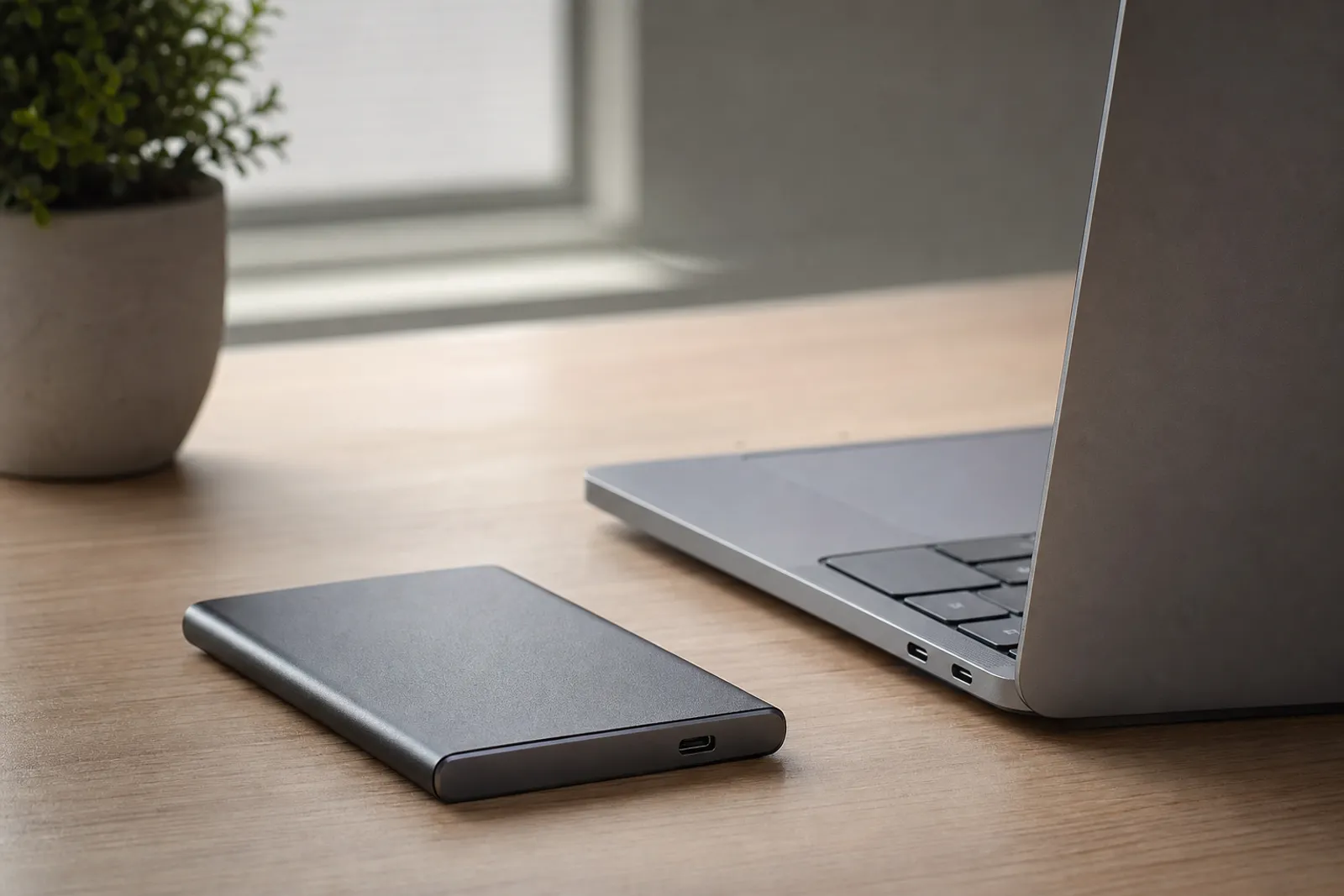
Illustration générée par intelligence artificielle.
Un ordinateur qui met une éternité à démarrer, des programmes qui se lancent au ralenti, un ventilateur qui tourne à plein régime pour peu de chose : avant d’envisager un achat neuf, un simple remplacement de disque dur par un SSD suffit souvent à redonner un vrai coup de jeune à une machine vieillissante.
Pourquoi le disque dur est souvent le vrai coupable de la lenteur
Sur un ordinateur de plusieurs années, on a tendance à accuser le processeur ou la quantité de mémoire vive lorsque tout semble lent. En réalité, le disque dur mécanique classique (HDD) reste, dans une large majorité de cas, le principal facteur limitant les performances perçues au quotidien.
Un disque dur mécanique fonctionne avec des pièces physiques en mouvement : un plateau qui tourne et une tête de lecture qui se déplace. Cette mécanique impose des temps d’accès aux données nettement plus longs qu’un composant purement électronique, ce qui ralentit tout : démarrage du système, ouverture des logiciels, copie de fichiers.
Ce qu’un SSD change concrètement au quotidien
Le SSD (Solid State Drive) stocke les données sur des puces électroniques, sans aucune pièce mécanique mobile. Cette différence technique se traduit par des gains très concrets :
| Aspect | Disque dur classique (HDD) | SSD |
|---|---|---|
| Démarrage du système | Souvent 1 à 2 minutes | Généralement 10 à 20 secondes |
| Ouverture des logiciels | Délai perceptible | Quasi instantané |
| Copie de gros fichiers | Vitesse limitée | Nettement plus rapide |
| Résistance aux chocs | Sensible aux vibrations | Plus robuste, sans pièce mobile |
| Bruit et chaleur | Bruit mécanique, chauffe modérée | Silencieux, chauffe réduite |
Comment savoir si votre ordinateur est un bon candidat
Avant de vous lancer, quelques vérifications simples permettent de savoir si le remplacement est pertinent et réalisable.
Vérifier l’âge et l’état général de la machine
Un ordinateur de plus de cinq à dix ans, encore fonctionnel mais lent, est souvent le meilleur candidat : le reste de la configuration (processeur, mémoire vive) reste généralement suffisant pour un usage courant une fois le disque dur remplacé.
Vérifier la compatibilité physique
La grande majorité des ordinateurs équipés d’un disque dur mécanique classique utilisent une connectique SATA, compatible avec la plupart des SSD standards vendus aujourd’hui. Un rapide contrôle du modèle exact de l’ordinateur permet de confirmer cette compatibilité avant l’achat.
Les étapes pour remplacer son disque dur sans tout perdre
Contrairement à une idée répandue, il n’est pas nécessaire de réinstaller entièrement son système d’exploitation pour profiter d’un SSD.
- Sauvegarder ses données importantes, par précaution, avant toute manipulation.
- Cloner le disque dur existant vers le nouveau SSD à l’aide d’un logiciel de clonage dédié, souvent fourni gratuitement par les fabricants de SSD.
- Connecter temporairement le SSD via un boîtier externe ou un adaptateur, le temps du clonage.
- Remplacer physiquement le disque dur par le SSD une fois le clonage terminé.
- Démarrer l’ordinateur sur le nouveau SSD, qui contient déjà l’intégralité du système, des programmes et des fichiers.
Quelle capacité de SSD choisir
Le choix de la capacité dépend surtout de l’usage prévu et du volume de données déjà présentes sur l’ancien disque dur :
- une capacité au moins équivalente à l’ancien disque dur permet un clonage complet sans tri préalable ;
- pour un usage courant (navigation, bureautique, quelques logiciels), une capacité modérée suffit largement, à un coût plus accessible qu’un modèle haut de gamme ;
- pour un usage plus intensif (jeux, montage, gros volumes de fichiers), une capacité plus généreuse évite d’avoir à gérer l’espace disponible au quotidien.
SSD ou ordinateur neuf : quel choix est le plus pertinent
Pour un ordinateur dont les autres composants restent globalement satisfaisants, remplacer le disque dur par un SSD offre un rapport gain de performance / coût souvent bien plus intéressant qu’un achat neuf. Cette option prolonge la durée de vie utile d’une machine, un principe déjà évoqué dans notre article sur comment prolonger la durée de vie d’un ordinateur portable, qui aborde d’autres leviers complémentaires pour retarder un remplacement complet.
Pour les personnes plus à l’aise avec le matériel informatique, notre guide sur comment assembler un PC portable facilement donne des repères utiles pour aller plus loin dans la maintenance et l’amélioration de son propre matériel.
L’essentiel à retenir
Avant de vous résoudre à remplacer un ordinateur simplement parce qu’il devient lent, le passage à un SSD mérite d’être envisagé en priorité : le gain de réactivité est souvent spectaculaire, l’opération reste accessible avec un minimum de précautions, et le coût demeure nettement inférieur à celui d’une machine neuve. Un clonage bien préparé permet en plus de conserver son système et ses fichiers sans tout réinstaller.
Questions fréquentes
Un SSD rend-il vraiment un vieil ordinateur plus rapide ?
Oui, dans la grande majorité des cas, c'est même le changement qui apporte le gain de performance le plus perceptible au quotidien, davantage qu'une mise à niveau du processeur. Le disque dur mécanique reste souvent le principal goulot d'étranglement d'un ordinateur vieillissant.
Comment savoir si mon ordinateur est compatible avec un SSD ?
La plupart des ordinateurs équipés d'un disque dur mécanique classique peuvent accueillir un SSD au format équivalent, à condition de vérifier la connectique disponible (SATA le plus souvent sur les machines plus anciennes). Un simple contrôle du modèle exact de l'ordinateur permet généralement de confirmer la compatibilité.
Faut-il tout réinstaller après avoir changé de disque dur pour un SSD ?
Pas nécessairement. Il est possible de cloner l'intégralité du disque dur existant vers le nouveau SSD grâce à un logiciel dédié, ce qui conserve le système d'exploitation, les programmes et les fichiers sans réinstallation complète. Cette méthode demande simplement un boîtier externe ou un adaptateur pour connecter temporairement le SSD.
Quelle capacité de SSD choisir pour remplacer un vieux disque dur ?
Une capacité au moins équivalente à celle de l'ancien disque dur est recommandée pour transférer l'intégralité des données sans les trier au préalable. Pour un usage courant sans stockage massif de fichiers volumineux, une capacité modérée suffit largement, à un coût plus accessible qu'un modèle haut de gamme.
Le remplacement par un SSD est-il à la portée de tout le monde ?
L'opération reste accessible pour une personne à l'aise avec un tournevis et des manipulations informatiques simples, de nombreux tutoriels détaillant chaque étape selon le modèle d'ordinateur. En cas de doute, un professionnel peut réaliser l'opération rapidement pour un coût généralement modéré.
Un SSD tombe-t-il en panne aussi souvent qu'un disque dur classique ?
Un SSD, sans pièce mécanique mobile, est généralement plus résistant aux chocs et aux vibrations qu'un disque dur classique. Sa durée de vie dépend surtout du nombre de cycles d'écriture, largement suffisant pour un usage courant sur plusieurs années.